Abschnitte
Intro
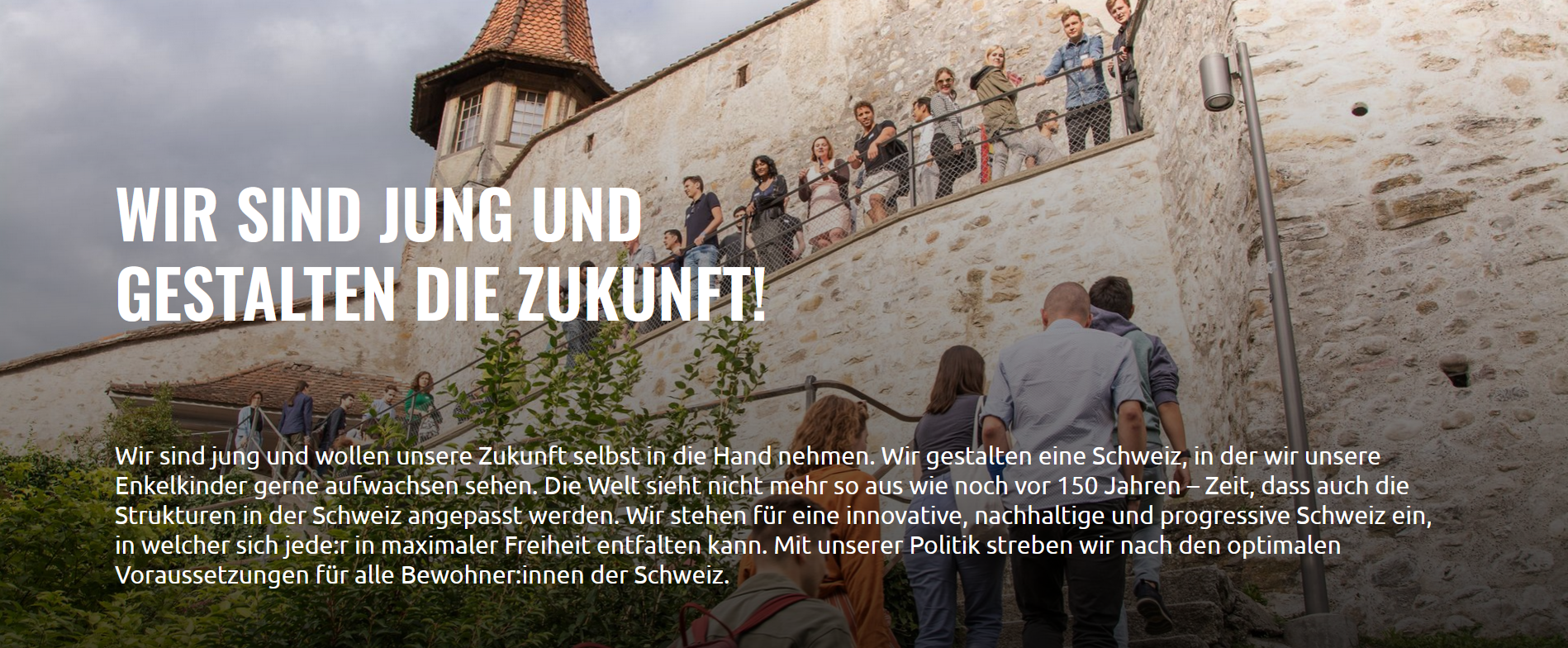
- Header: Haupttitel
- Position Title: Position des Titels (oben, mittel oder unten)
- Subheader: Untertitel
- Background Image: Hintergrundbild
- Anchor: Anchor-Tag
Call To Action

- Button Text: Text des Buttons
- Button URL: Ziel-URL, wenn auf den Button geklickt wird. Wird eine externe URL angegeben, erscheint ein Icon neben dem Titel, welches Indiziert, dass ein neuer Tab geöffnet wird. Soll eine "interne" Seite angegeben werden (beispielsweise mit einem Anker --> #beitrag), muss die Domain entfernt werden. Beispielsweise statt:
https://jungegrunliberale.ch/unsere-politik#positionenmuss folgendes eingegeben werden/unsere-politik#positionen. Ansonsten öffnet sich ein neuer Tab. - Section Color: Hintergrundfarbe
- Button Color: Farbe des Buttons
Google Event List
 Mit der Google Event List können Google-Kalender Einträge auf der Webseite angezeigt werden. Dabei muss ein API-Schlüssel gelöst werden. Hier ist eine Anleitung, wie diese Informationen geholt werden können.
- Title: Titel
- Background Image: Hintergrundbild
- API Key: API Schlüssel des Google Accounts
- Google Calendar ID: Kalender ID des Kalenders
- Anchor: Anchor-Tag
Publications
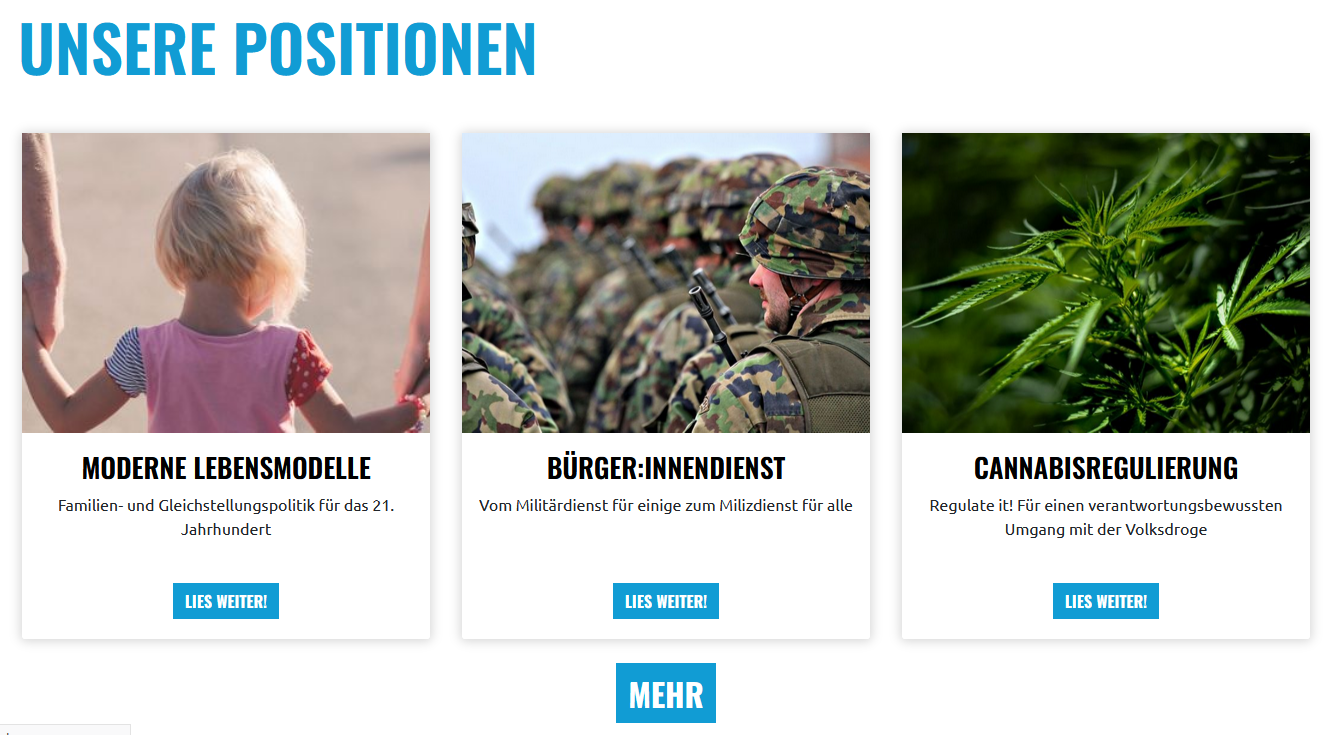 Mit diesem Abschnitt können Publications angezeigt werden.
- Title: Titel
- Description: Beschreibung des Abschnitts
- Publication Categories: Kategorieren der
Publication Category, die angezeigt werden sollten. - Anchor: Anchor-Tag
Votes
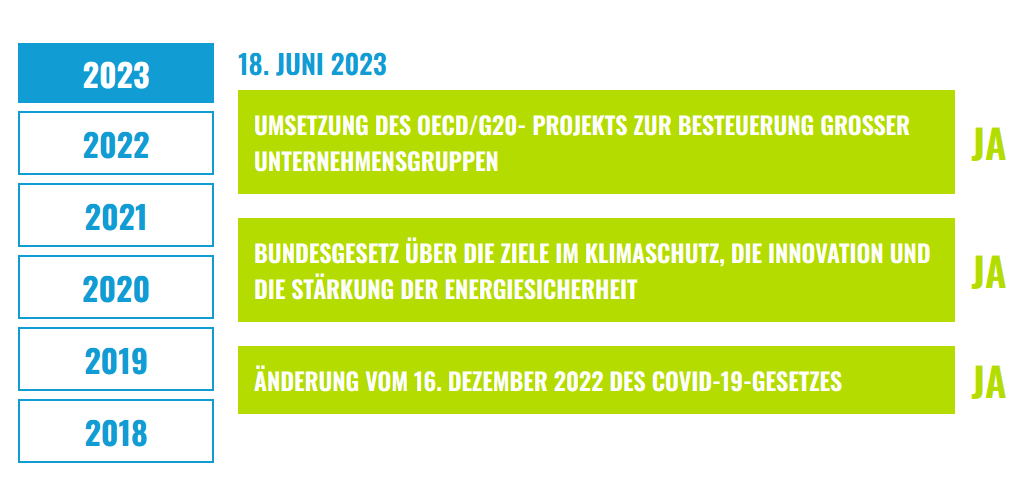 Mit Votes können die Parolen angezeigt werden. Er bezieht die Parolen von
 Vote.
- Title: Titel
- Anchor: Anchor-Tag
Values
 Mit den Values können "Werte" als kleine Boxen dargestellt werden.
- Title: Titel
- Values:
- Title: Boxtitel
- Text: Text in der Box
- Icon: Icon neben der Box
- Backgruond Image: Hintergrundbild
- Anchor: Anchor-Tag
Timeline
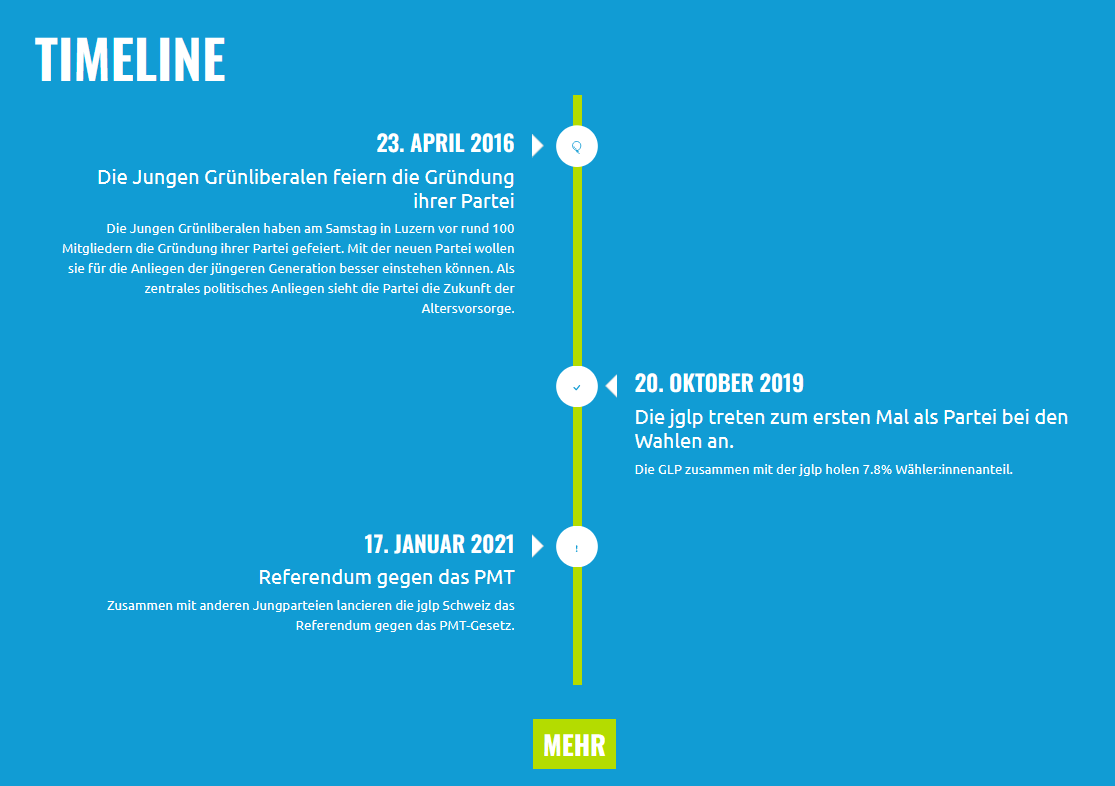 Mit der Timeline können Eckdaten als Zeitstrahl dargestellt werden.
- Title: Titel
- Timeline Component:
- Title: Titel
- Description: Beschreibung
- Date: Datum
- Icon: Icon
- Anchor: Anchor-Tag
Memberlist
 Mit der Memberlist können Personen eingeblendet werden (wie Beispielsweise für den Vorstand).
- Title: Titel
- Member group: Gruppe der Personen, die dargestellt werden sollen
- Description: Beschreibung
- Size: Grösse der Fotos
- Group image: Gruppenfoto
- Show Phone Number: Soll die Telefonnummer angezeigt werden?
- Show Email Icon: Soll die E-Mail Adresse angezeigt werden?
- Show Social Media: Sollen Social Media Informationen angezeigt werden?
- Anchor: Anchor-Tag
Buttonlist
 Mit der Buttonlist können Linklisten erstellt werden.
- Title: Titel
- Text: Beschreibung
- Buttons
- Text: Text des Buttons
- URL: URL des Buttons
- Size: Grösse des Buttons
- Anchor: Anchor-Tag
Post collection
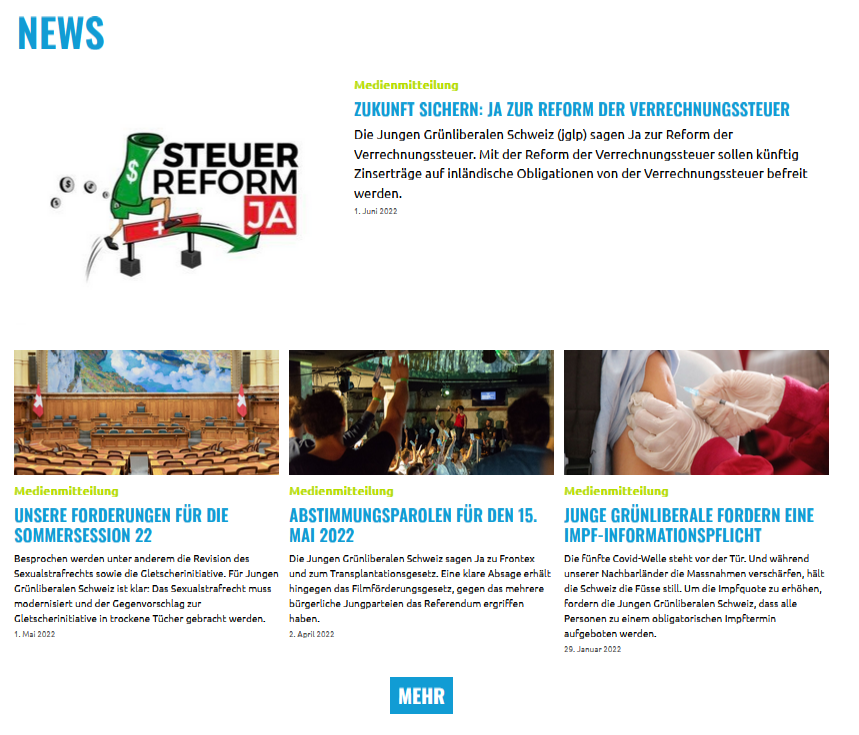 Mit der Post Collection werden Posts angezeigt.
- Title: Titel
- Features Post: Hervorgehobener Post, ansonsten wird der neuste angezeigt
- Description: Beschreibung
- Meta Left: Information, die links angezeigt wird, ansonsten wird die Kategorie angezeigt
- Post Categories: Categories der Posts, die angezeigt werden sollen
- Show Features Post: Soll ein Post hervorgehoben werden?
- Show Image: Soll ein Bild angezeigt werden?
- Show Lead: Soll die Kurzbeschreibung angezeigt werden?
- Show Date: Soll das Datum angezeigt werden?
- Anchor: Anchor-Tag
Cardlist
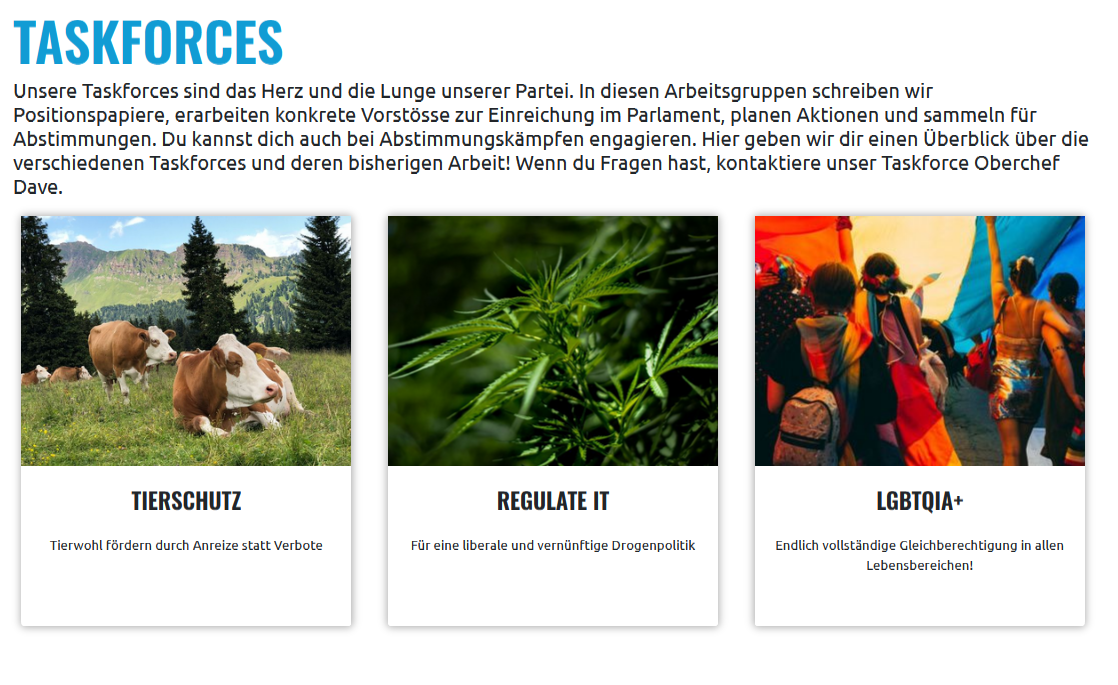 Mit der Cardlist können Informationen in Form einer Box dargestellt werden.
- Title: Titel
- Text: Beschreibung
- Cards:
- Title: Titel
- Image: Bild
- Text: Beschreibung
- Button Text: Text eines Buttons (falls kein Text eingegeben wird, wird kein Button angezeigt)
- Button URL: URL des Buttons
- Footer: Footer des Boxes
- Background Color: Hintergrundfarbe
- Anchor: Anchor-Tag
Map
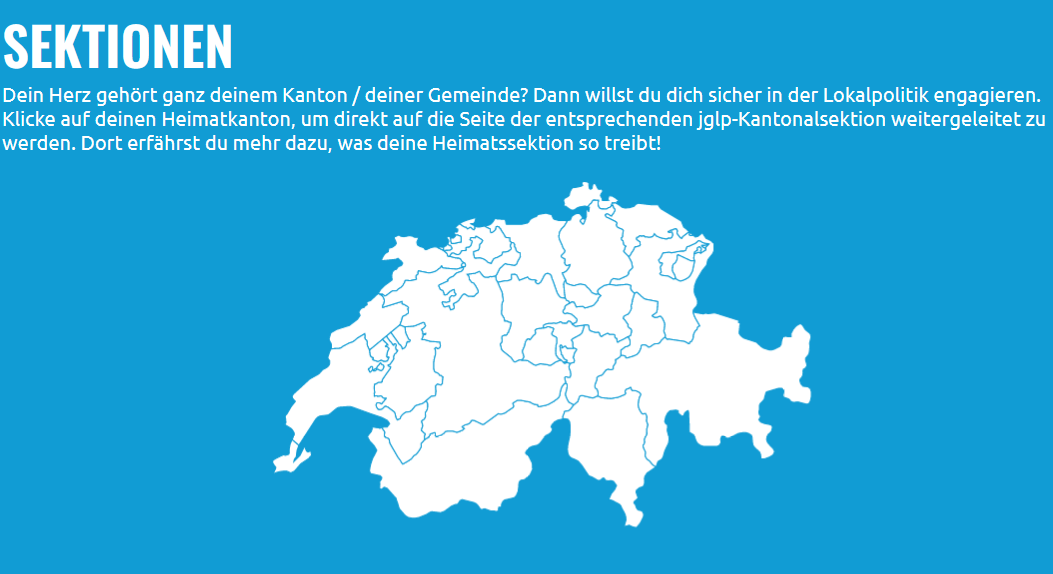 Mit der Map kann eine Interaktive Schweizerkarte erstellt werden.
- Title: Titel
- Text: Beschreibung
- Map: Karte (bis jetzt nur die Schweiz verfügbar)
- Map Configuration:
{
  "data": {
    "chAG": {
      "link": "https://aargau.jungegrunliberale.ch"
    },
    "chAI": {
      "link": "https://appenzellerland.grunliberale.ch/"
    },
    "chAR": {
      "link": "https://appenzellerland.grunliberale.ch/"
    },
    "chBE": {
      "link": "https://bern.jungegrunliberale.ch"
    },
    "chBL": {
      "link": "https://basel.jungegrunliberale.ch"
    },
    "chBS": {
      "link": "https://basel.jungegrunliberale.ch"
    },
    "chFR": {
      "link": "https://fr.vertliberaux.ch/parti/jpvl.html"
    },
    "chGE": {
      "link": "https://genf.jungegrunliberale.ch"
    },
    "chGL": {
      "link": "https://glarus.jungegrunliberale.ch"
    },
    "chGR": {
      "link": "https://graubuenden.jungegrunliberale.ch"
    },
    "chJU": {
      "link": "https://jura.jungegrunliberale.ch"
    },
    "chLU": {
      "link": "https://luzern.jungegrunliberale.ch"
    },
    "chNE": {
      "link": "https://www.instagram.com/jvlneuchatel/"
    },
    "chNW": {
      "link": "https://nid-obwalden.jungegrunliberale.ch"
    },
    "chOW": {
      "link": "https://nid-obwalden.jungegrunliberale.ch"
    },
    "chSG": {
      "link": "https://stgallen.jungegrunliberale.ch"
    },
    "chSH": {
      "link": "https://www.instagram.com/jglpsh/"
    },
    "chSO": {
      "link": "https://solothurn.jungegrunliberale.ch"
    },
    "chSZ": {
      "link": "https://schwyz.jungegrunliberale.ch"
    },
    "chTG": {
      "link": "https://thurgau.jungegrunliberale.ch"
    },
    "chTI": {
      "link": "https://ticino.jungegrunliberale.ch"
    },
    "chUR": {
      "link": "https://uri.jungegrunliberale.ch"
    },
    "chVD": {
      "link": "https://www.instagram.com/jvlvaud/"
    },
    "chVS": {
      "link": "https://www.instagram.com/jvl_jglp.vs/"
    },
    "chZG": {
      "link": "https://zug.jungegrunliberale.ch"
    },
    "chZH": {
      "link": "https://zurich.jungegrunliberale.ch"
    }
  },
  "type": "link"
}
- Anchor: Anchor-Tag
Media Kit
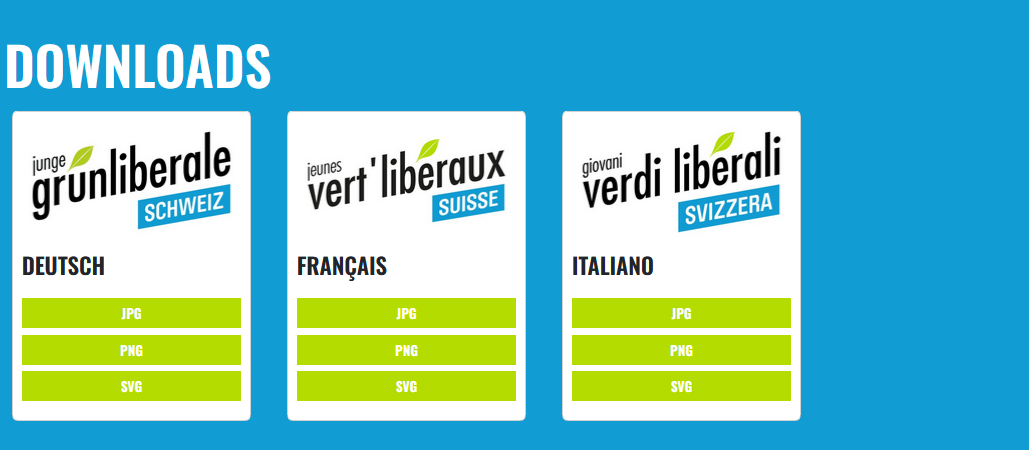 Mit dem Media Kit können die Media Kits angezeigt werden.
- Title: Titel
- Description: Beschreibung
- Media Kits: Media Kits (in der Collection Type Media Kit)
- Anchor: Anchor-Tag
Member Registration
 Mit der Memeber Registration kann das Anmeldeformular erstellt werden. Optimalerweise sollte dieses nicht von anderen Kantonen abweichen. Grundsätzlich wird immer das Formular an das Seki in Bern gesendet und die anmeldende Person erhält eine Kopie.
- Title: Titel
- Description: Beschreibung
- Type: Mitgliedstyp
- Label: Titel
- Description: Beschreibung
- Elements:
{ "type": "radio", "elements": [ "jglp + GLP Mitglied", "Nur jglp Mitglied", "Nur jglp Mitglied + GLP Sympathisant:in", "Nur jglp Sympathisant:in" ] }- Error Message: Fehlermeldung
- Region: Section
- Label: Titel
- Description: Beschreibung
- Elements:
{ "type": "dropdown", "elements": [ "Aargau", "Appenzell", "Beider Basel", "Bern", "Fribourg", "Genf", "Glarus", "Graubünden", "Jura", "Luzern", "Neuenburg", "Nid-/Obwalden", "Schaffhausen", "Schwyz", "Solothurn", "St. Gallen", "Tessin", "Thurgau", "Uri", "Vaud", "Wallis", "Zug", "Zürich" ] }- Error Message: Fehlermeldung
- Title: Anrede
- Label: Titel
- Description: Beschreibung
- Elements:
{ "type": "dropdown", "elements": [ "Herr", "Frau", "Divers", "Keine Angabe" ] }- Error Message: Fehlermeldung
- First Name: Vorname
- Label: Titel
- Placeholder: Platzhalter
- Description: Beschreibung
- Error Message: Fehlermeldung
- Last Name: Nachname
- Label: Titel
- Placeholder: Platzhalter
- Description: Beschreibung
- Error Message: Fehlermeldung
- Address: Adresse
- Label: Titel
- Placeholder: Platzhalter
- Description: Beschreibung
- Error Message: Fehlermeldung
- Postcode: Postleitzahl
- Label: Titel
- Placeholder: Platzhalter
- Description: Beschreibung
- Error Message: Fehlermeldung
- Place: Ort
- Label: Titel
- Placeholder: Platzhalter
- Description: Beschreibung
- Error Message: Fehlermeldung
- E-Mail: E-Mail
- Label: Titel
- Placeholder: Platzhalter
- Description: Beschreibung
- Error Message: Fehlermeldung
- Phone: Telefonnummer
- Label: Titel
- Placeholder: Platzhalter
- Description: Beschreibung
- Error Message: Fehlermeldung
- Birthday: Geburtstag
- Label: Titel
- Placeholder: Platzhalter
- Description: Beschreibung
- Error Message: Fehlermeldung
- Comments: Anmerkungen
- Label: Titel
- Placeholder: Platzhalter
- Description: Beschreibung
- Error Message: Fehlermeldung
- Terms of Conditions: Datenschutzerklärung und AGB
- Label: Titel
- Mandatory: Soll dieses Feld verpflichtend sein?
- Description: Beschreibung
- Error Message: Fehlermeldung
- Submit Text: Text des Buttons
- Success Message: Text, wenn das Formular erfolgreich abgesendet wurde.
- Anchor: Anchor-Tag
Donation (Payrexx)
 Mit der Donation Payrexx kann das Payrexx Formular angezeigt werden.
- Title: Titel
- Lead: Beschreibung
- Payrexx URL: Payrexx-Formular URL
- Anchor: Anchor-Tag
Event List
Mit der Event List können Events angezeigt werden. Anders als bei Google Event List, können die Events händisch eingetragen werden.
- Title: Titel
- Background Image: Hintergrundbild
- Event Entry
- Name: Name des Events
- Location: Ort
- Date: Datum
- Anchor: Anchor-Tag
Media Registration
 Mit der Media Registration können sich Medienschaffende anmelden.
- Title: Titel
- Lead: Beschreibung
- Media Type: Medientyp (Zeitung, Online, ...)
- Label: Titel
- Placeholder: Platzhalter
- Description: Beschreibung
- Error Message: Fehlermeldung
- First Name: Vorname
- Label: Titel
- Placeholder: Platzhalter
- Description: Beschreibung
- Error Message: Fehlermeldung
- Last Name: Nachname
- Label: Titel
- Placeholder: Platzhalter
- Description: Beschreibung
- Error Message: Fehlermeldung
- E-Mail: E-Mail
- Label: Titel
- Placeholder: Platzhalter
- Description: Beschreibung
- Error Message: Fehlermeldung
- Button Text: Text des Absende-Buttons
- Success Message: Text, wenn das Formular angesendet wurde
- Anchor: Anchor-Tag
Newsletter Registration
 Mit der Newsletter Registration können sich Menschen für den Newsletter anmelden.
- Title: Titel
- Lead: Beschreibung
- First Name: Vorname
- Label: Titel
- Placeholder: Platzhalter
- Description: Beschreibung
- Error Message: Fehlermeldung
- Last Name: Nachname
- Label: Titel
- Placeholder: Platzhalter
- Description: Beschreibung
- Error Message: Fehlermeldung
- E-Mail: E-Mail
- Label: Titel
- Placeholder: Platzhalter
- Description: Beschreibung
- Error Message: Fehlermeldung
- Button Text: Text des Absende-Buttons
- Success Message: Text, wenn das Formular angesendet wurde
- Anchor: Anchor-Tag
Donation (RaiseNow) - NICHT MEHR UNTERSTÜTZT!

Mit der Raise Now Donation können Raise Now Spendeformulare angezeigt werden.
- Title: Titel
- Lead: Beschreibung
- API Key: API Key von Raise Now
- Default Amount: Vorauswahl des Betrags
- Anchor: Anchor-Tag
Candidates
 Mit diesem Abschnitt können Kandidierenden für die Wahlen angezeigt werden.
- Title: Titel des Abschnitts
- Lead: Begleittext
- Candidates: Die Kandidierenden
Candidates
Die Informationen der Kandidierenden können wie bei den "Members" eingefügt werden.
- Name: Name des Kandidierenden
- Image: Foto des Kandidierenden
- Tags: Themenbereiche des Kandidierenden (mit einem Komma[,] getrennt). Die einzelnen Themenbereiche von allen Kandidierenden werden zusammengefasst und ist dann oben als Filter sichtbar.
- Position: Listenplatz
- Residence: Wohnort
- Profession: Beruf/Tätigkeit
- Text: Zitat
- Smartvote URL: Link des Kandidierendenprofils. Wichtig: Über diesen Link wird der Smartspider geholt. Ebenfalls ist dann der Button "Mein Smartvote Profil" verfügbar.
- Topics: Schwerpunkte. Format:
[
    {
        "icon": [ICON],
        "text": [TEXT],
        "title": [TITEL]
    },
    {
        "icon": [ICON],
        "text": [TEXT],
        "title": [TITEL]
    }
]
Das Icon kann von hier bezogen werden: https://icon-sets.iconify.design/ und hat folgendes Format: mdi:heart
- LinkedIn: Linkedin-URL
- Instagram: Instagram-URL
- Facebook: Facebook-URL
- TikTok: TikTok-URL
- Twitter: Twitter-URL
- E-Mail: E-Mail Adresse
- Webseite: Persönliche Webseite
- Gallery: Weitere Bilder. Die Bildunterschrift kann in der "Caption" beim Bild selbst angegeben werden.
Free Text
In diesem Abschnitt können ein Fretext erstellt werden (ähnlich wie Post-Beiträge). 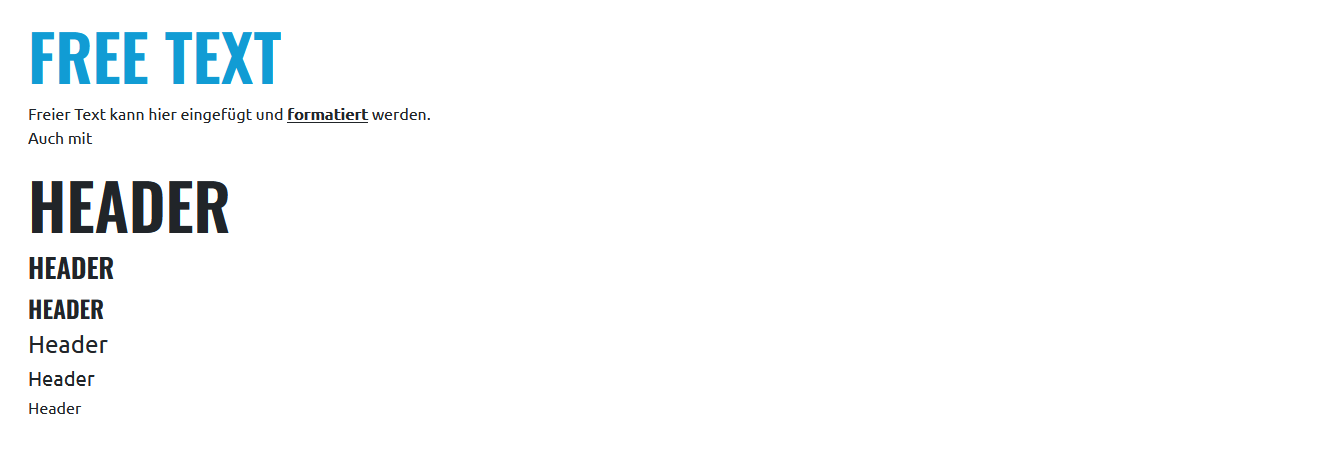
- Title: Titel des Abschnitts
- Text: Text des Abschnitts (formatiert)
- Anchor: Anchor-Tag
Free Form
Mit diesem Abschnitt kann ein eines Formular erstellt werden. 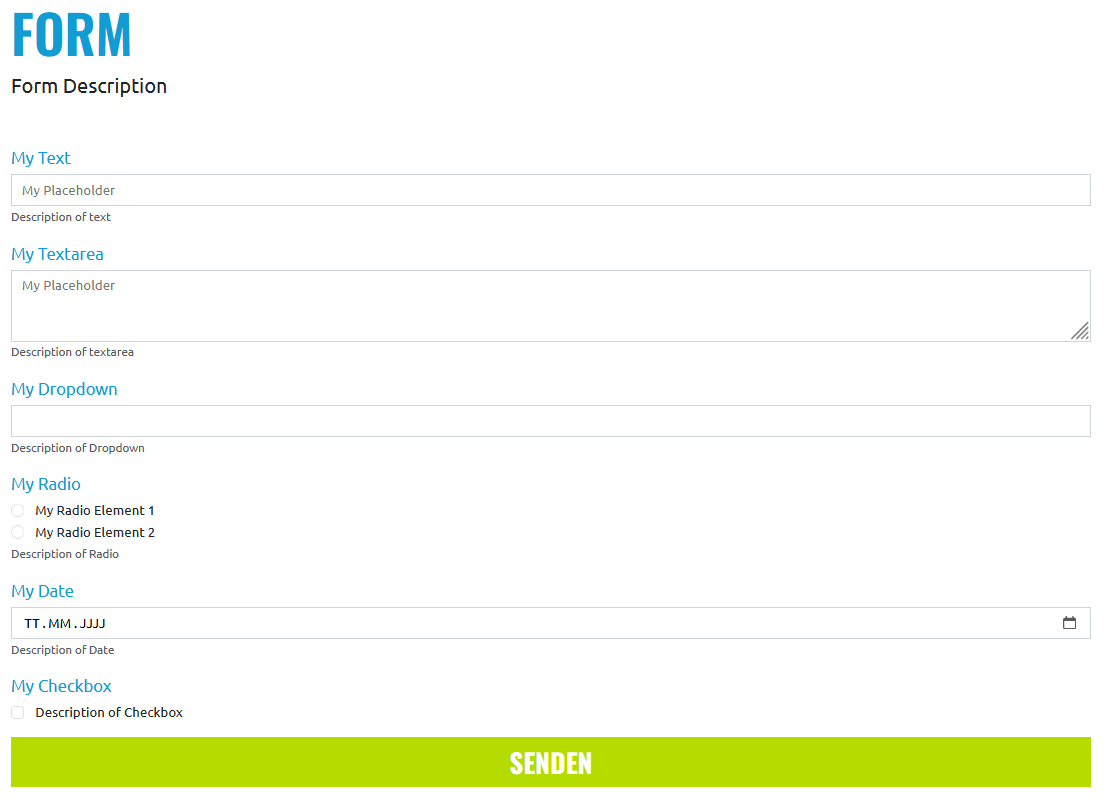
- Title: Titel des Abschnitts
- Description: Begleittext
- Form Data: Formularaufbau
- Receiver Email: Empfänger
- Send Button Text: Text von Senden-Button
- Send Success Text: Text, wenn Formular erfolgreich abgesendet wurde
- Anchor: Anchor-Tag
JSON gemäss Bild oben.
[
  {
    "type": "text",
    "title": "My Text",
    "required": true,
    "description": "Description of text",
    "placeholder": "My Placeholder",
    "errorMessage": "Errormessage of text"
  },
  {
    "type": "textarea",
    "title": "My Textarea",
    "required": true,
    "description": "Description of textarea",
    "placeholder": "My Placeholder",
    "errorMessage": "Errormessage of textarea"
  },
  {
    "type": "dropdown",
    "title": "My Dropdown",
    "elements": [
      "My Dropdown Element 1",
      "My Dropdown Element 2"
    ],
    "required": true,
    "description": "Description of Dropdown",
    "errorMessage": "Errormessage of Dropdown"
  },
  {
    "type": "radio",
    "title": "My Radio",
    "elements": [
      "My Radio Element 1",
      "My Radio Element 2"
    ],
    "required": true,
    "description": "Description of Radio",
    "errorMessage": "Errormessage of Radio"
  },
  {
    "type": "date",
    "title": "My Date",
    "required": true,
    "description": "Description of Date",
    "errorMessage": "Errormessage of Date"
  },
  {
    "type": "checkbox",
    "title": "My Checkbox",
    "required": true,
    "description": "Description of Checkbox",
    "errorMessage": "Errormessage of Checkbox"
  }
]
Die markierten Stellen sind jeweils auf der Webseite sichtbar. Der type ist jeweils der Typ
"text": Text"textarea": Textfläche (3-zeilig)"dropdown": Dropdown-Auswähl"radio": Radio-Auswahl"date": Datum"checkbox": Checkbox
Untenstehend ein Screenshot, wenn Daten nicht ausgefüllt werden und required: true ist. 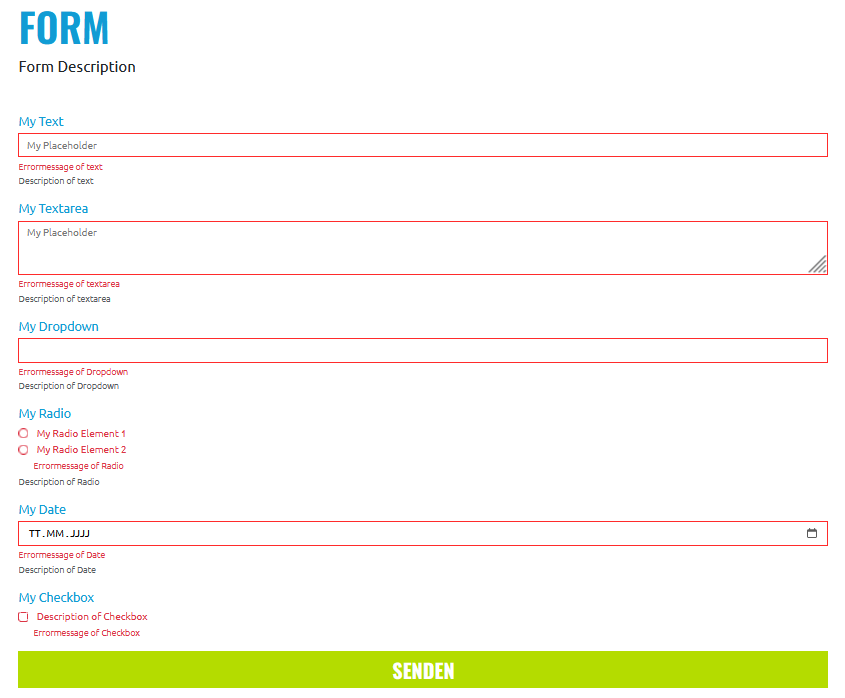
Wenn das Formular entsprechend ausgefüllt wurde, wird eine Bestätigungsnachricht (Send Success Text) angezeigt 